

















Comment créer un bootskin pour les français
How create a bootskin for frenchies
Friday, February 9, 2007 by ArileenDesign | Discussion: WinCustomize Talk
EDIT TO MOVE IN CORRECT AERA
Hy guys and gals here i would like to explain how made a Bootskin for Frenchies.
Bonjour amis/amies français(es),
Ici je vais vous faire partager mes connaissances dans la création de Boostkin.
Dans un premier temps, bootskin c’est un programme de Stardock.com
Il permet de changer l’écran de boot (démarrage) de windows XP par un écran personnalisé appelé bootskin.
Le fichier se présente sous cette forme ‘’my new boot.bootskin’’
.bootskin est un format de compression de donner comme .zip, mais on va y revenir à la fin.
Donc dans un premier temps, le choix des outils :
_photoshop ou un autre éditeur d’image. (désolé je ne connais que Photoshop)
_Une image pour le fond (c’est comme même plus fun qu’un écran noir)
_Et un programme de compression de fichiers : Winzip, Winrar ou autres…
Donc on commence :
1°. On choisit l’image, elle être composée de préférence de peu de catégories de couleurs différentes ou ne pas présenter trop de variations de couleurs ( vous allez comprendre…)
2°. On crée un dossier par exemple dans mes documents vous créez un dossier appelé ‘’mon premier boot’’
3°. On ouvre l’image avec l’Editeur d’images et on en fait une copie exacte. Comme çà vous avez toujours l’original pour recommencer.
Dans photoshop clic droit sur le haut de la fenêtre de l’image et choisissez ‘’Dupliquer l’image’’.
4°. On change la taille de l’image (la copie pas l’original) pour celle-ci 640 pixels par 480 pixels (640x480 ou encore largeur 640 hauteur 480), et il faut quelle soit exactement de cette taille.
Dans photoshop clic droit sur le haut de la fenêtre de l’image et choisissez ‘’Taille’’ puis changer la hauteur et la largeur en décochant la case garder les proportions.

5°. Maintenant, on attaque les choses sérieuses (on rigole pas si vous faites une erreur tout est à refaire !)
_Dans le menu de Photoshop (ou autre mais il faudra chercher), sous menu Images selectionner Mode, Couleurs indexées.
_ Puis faite comme sur l’image en variant selon l’image la diffusion entre 75% et 86%
_ok maintenant on retourne dans le menu image/mode et on sélectionne Table des couleurs. Enregistrez la palette en fichier en « .pal » dans le Dossier ‘’mon premier boot’’.

_ Enregistrez maintenant votre image dans ce même dossier. Pour cela vous allez l’enregistrez sous le format .bmp en 4bits/pixels pour Windows

_maintenant créez un nouveau document dans photoshop de cette taille hauteur 9px largeur 22px
_Faite mode couleurs indexées remplissez comme dans l’image et OK
_charger la palette de couleur précédemment enregistrée et OK
_maintenant faites mode table des couleurs copiez deux couleurs (une par une)
De préférence la plus foncée et ensuite la plus claire.
_Ok maintenant faite comme sur l’image.
_Enregistrez l’image en tant que .bmp 4bits/px dans le même dossier sous le nom « Progress ».

6°. La Fin (Enfin)
Maintenant dans votre dossier vous avez 3 fichiers, on va en créer un 4éme :
Ouvrez note pad (bloc note) :
Et copiez ceci :
[BootSkin]
Type = 0
Name = "mon premier boot"
Author = "Vous j’espère"
Description = "Bootskin"
Screen = "nom de votre image".bmp
ProgressBar = Progress.bmp
ProgressBarX = 263
ProgressBarY = 429
ProgressBarWidth = 110
explications:
[BootSkin]
Type = 0
Name = "mon premier boot" =nom de votre Bootskin
Author = "Vous j’espère" =votre nickname
Description = "Bootskin"
Screen = "nom de votre image".bmp =le nom de l’image qu’on vient de créer par ex:
image.bmp
ProgressBar = Progress.bmp = le nom de l’image qu’on vient de créer en 22x9px
ProgressBarX = 263 =position de depart de progress.bmp dans l’image en largeur
ProgressBarY = 429 =position de depart de progress.bmp dans l’image en hauteur
ProgressBarWidth = 110 =longueur de déplacement de progress.bmp dans l’image
Enregistrez ceci sous bootskin.ini (taper bootskin.ini dans enregistrer sous et pas bootskin.txt) et dans le dossier.
Maintenant avec Winrar (le plus dur car ce n’est pas le format d’origine)
_dans votre dossier appuyez sur la touche Ctrl et sans relacher selectionnez ces trois fichiers seulement :
# boostskin.ini #image.bmp #progress.bmp
_clic droit sur l’un deux "ajouter à l’archive…"

_selectionnez la case ZIP
_dans le champ du nom changez mon premier boot.zip vers :
mon premier boot.bootskin et OK
Maintenant dans le dossier vous avez un fichier comme ceci :
Double clic et boostkin (le programme) se lance cliquez sur apply et redémarrer si tout va bien vous voila avec un nouveau boot.

Et on oublie pas que si l’image n’est pas de vous il vous faut l’autorisation de l’auteur original
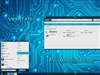
en l'occurence l'image est un wallpaper fait par DP Studio aka DigitalPhenom
Selectionnez l’autorisation et le bootskin et archiver les sous le format .zip avant de les uploader.
Pour le screenshot le plus simple changer le format original de l’image de votre boot (et pas de l’image originale tout cours) en .jpg en pensant bien que celle-ci doit être au plus proche de la réalité (de toute façon si ce n’est pas le cas les modérateurs ne l’accepterons pas)
J’espère que cela en aidera certains et au moins à mieux comprendre les autres tutoriaux fait par des auteurs de grand talents.
quentin94
DP Studio Wincustomize gallery
DP Studio DeviantART gallery
Bootskin by stardock
Bootskin tutorial in english
 |
|
Page 1 of 2 | |
|
|---|



Reply #4 Friday, February 9, 2007 11:33 PM
 (/end bold
  )
)
Reply #5 Saturday, February 10, 2007 2:45 AM
I have worked all afternoon to find the right way to explain that simply.
I know if hard to make something when don't understand how.
I hope just that help someone.
have a very good day!

Reply #7 Saturday, February 24, 2007 6:45 AM
regards
quentin

Reply #8 Thursday, June 21, 2007 3:23 PM
Tu as répondu à ma requètes sur ce forum,en m'invitant à venir expliquer mon problème en "français", je t'en remercie encore !
J'explique, donc :
Je n'arrive pas à obtenir dans mon bootskin, à l'endroit précis de la progressbar, la couleur que je veux; je donne un exemple, en l'occurence, "mon" bootskin...
C'est une image dont le fond est blanc, pour la simple raison que cela serait plus esthètique, je voudrais que ma progressebar soit blanche, ainsi, le "scroll" glisserait, noir sur fond blanc...
Lorsque je fais le "préview" avec Bootskin, tout est OK : image à fond blanc, le scroll est noir et glisse sur fond blanc... MAIS ...Dés que je redémarre windows pour le véritable "éssai", tout est encore "OK", l'image est impéccable, à l'exception de la progressbar : j'ai le "scroll" qui glisse sur fond noirâtre; j'ai donc une belle image dont le fond vient être entaché d'une longue barre rectangulaire noiratre, sur laquelle glisse le scroll ???
Pourquoi la barre est-elle de cette couleur ?
Pour exemple, le bootskin Red Eye à son "scroll" sur une progressbar à fond blanc, ce qui colle "impec" question esthétique !
Y a-t-il une solution ?
Merci encore par avance
Reply #9 Thursday, June 21, 2007 5:47 PM

En fait la couleur qui est affichée en dessous de la "progress bar" est la première couleur de la palette de couleur utilisée par votre image 16bits

Donc c'est un peu limitatif en l'etat. personnellement je choisis mes images pour les boot en fonction du nombre de couleurs à l'origine, et une fois vue quelle couleur passait en premier je colorie le passage de la bar avec cette couleur. Mais avec certains programmes on peut changer l'ordre de la palette de couleur et donc mettre par exemple le blanc ou le noir en premier (attention toutefois a sauver l'image avant)
Il existe un gadget simple d'utilisation que affiche non seulement une preview fiable mais permet aussi de changer l'ordre des couleurs de la palette
(et gratuit  )
)BootSkin Buddy crée par RabidRobot. Personnellement je prefere créer les miens de toutes pieces et les tester à l'ancienne en rebootant (ce que je conseille vraiment) mais pour apprendre plus facilement ce gadget est super.
Donc la seule solution, c'est que la couleur que vous voulez fasse partie de l'image principale, et de faire en sorte qu'elle soit la premiere de la palette de couleur.
Simple en apparence, mais attention aux gaffes toujours faire une sauvegarde a chaque stades de la construction du boot et de la transformation de l'image de fond.
Reply #10 Friday, June 22, 2007 10:20 AM
Une nouvelle question, et même 2 :
Tout d'abord je n'ai pas "Photoshop", par contre j'ai "Adobe Photoshop Elements", mais c'est d'une utilisation très difficile, et trouver la palette de couleur, encore ! l'utiliser ! Super dur ! Pour moi du moins et pour le moment.
Donc, afin de sélectionner une couleur que je pourrais, "disons", mettre en "avant"...
Heureusement, j'ai aussi Irfanviewer, là j'accède à une palette, me permettant de sélectionner des couleurs et de voir leur code Hexadécimal respéctif.
D'ailleurs, à propos d'Irfan viewer, il y a un de ses plugin qui est très pratique, celui-ci installé, cela permet par un simple clic-doit sur une image, d'éffectuer une convertion du format de l'image, par exemple, de JPEG vers BMP, via le menu déroulant qui apparait, plutôt intérressant pour celles et ceux voulant se simplifier la tâche lors de la confection de leur bootskin !
Mais j'm'égare !
Pour faire simple, j'ai télécharger le fameux BootSkin Buddy
Puis, après m'être éssayer à quelques acrobaties, je suis aller sur l'aide du programme, sur le net.
Mon problème, je n'arrive pas à bien comprendre comment on peut, disons, intervertir une couleur par une autre au niveau de la progressebar, ni même encore sauvegarder les éventuelles modifications apportées au bootskin "retouché"
Connaitrais-tu un lien expliquant un peu tout ça en français ? A défaut de t'obliger à fournir encore d'autre infos sur la question !
MERCI !
Reply #11 Friday, June 22, 2007 10:36 AM
Reply #14 Friday, June 22, 2007 11:10 AM
Importer l'image de fond et la progress bar, ensuite cliquer sur la fleche qui va de l'image de fond à la progress bar (sauver avant) et apres position la barre de progression grace aux fleches(fenetre de prevualisation) et changer le nom du boot apres exporter.
Je ne change jamais la palette personnellement, j'ai cru comprendre que c'était une possibilité mais n'ayant jamais utilisé cette méthode je suis un peu perdu aussi.
Comme je disais j'en suis resté à l'ancienne
serait-il possible d'avoir cette image de fond? un lien peut-être que je puisse voir ce qu'il en est, et essayer de mon côté?
Reply #15 Friday, June 22, 2007 11:11 AM
 je tape lentement désolé et de plus je garde ma petite fille de 2 ans qui fait pas mal de bétises donc....
 Reply #16 Friday, June 22, 2007 11:23 AM
Je tiend à tordre le coup à cette méprise
, il en va de même pour moi, Maïa : 2 ans, et david 1 an 

Reply #19 Friday, June 22, 2007 4:07 PM
Reply #20 Friday, June 22, 2007 4:24 PM
Dans le cas où tu aurais regarder mon petit problème, aurais-tu éventellement, quelque "secrets" à me livrer, en plus de ce qui à déjà été dis par Quentin94, pour que je puisse parvenir à faire en sortes que le fond de ma progress soit blanche ?
Merci d'avance !
Please login to comment and/or vote for this skin.
Welcome Guest! Please take the time to register with us.
There are many great features available to you once you register, including:
- Richer content, access to many features that are disabled for guests like commenting on the forums and downloading skins.
- Access to a great community, with a massive database of many, many areas of interest.
- Access to contests & subscription offers like exclusive emails.
- It's simple, and FREE!
|
|
Page 1 of 2 | |
|
|---|
Reply #1 Friday, February 9, 2007 8:46 PM